Vraag het aan Kate
Maak kennis met Kate, je digitale assistente (ook) in je KBC Business Dashboard. Heb je een vraag tijdens het online bankieren? Stel ze aan Kate en ze helpt je meteen op weg.
De drie vaakst gestelde vragen aan Kate zijn:
- Uitgavenstaten zoeken
- Overschrijvingen doen
- Attesten zoeken (bankattesten of een Attest bankidentiteit rekeninghouder)
Zo besparen onze gebruikers het meeste tijd!
Probeer het ook
Snel naar veelgestelde vragen over:
KBC Business Dashboard voor beheerders - gebruikers
KBC Business Dashboard-toepassingen: KBC Business - KBC Reach - KBC Go&Deal Pro - KBC Flexims
Hoe meld ik me aan op het Business Dashboard?
Gebruik je het KBC Business Dashboard voor het eerst? Dan moet je je als nieuwe gebruiker registreren.
- Ga naar de KBC Commercial Banking-website.
- Klik rechts bovenaan. op 'Aanmelden'
- Kies voor Business Dashboard op de aanmeldpagina.
- Selecteer je taal.
- Kies hoe je je wilt aanmelden: met de KBC Business-app of met Isabel-beveiliging.
- KBC Business-app: zorg dat je je smartphone met de KBC Business-app bij de hand hebt. Volg de instructies op het computerscherm en voer je logincode in login-id Business Dashboard in. Nadien scan je de QR-code om in te loggen.
- Isabel-beveiliging: Kies je authenticatietoken en volg de instructies op het computerscherm. Zodra je de stappen van het aanmeldproces hebt afgerond, wordt je profiel permanent opgeslagen. Bij een volgende login hoeft je dan ook alleen maar je account aan te klikken. Ondervind je problemen? Kies dan voor 'Live help' zodat we je meteen kunnen helpen.
Business Dashboard enkel voor beheerders
Welke bevoegdheden heb ik als beheerder?
Als beheerder kun je in je Business Dashboard een aantal administratieve en vertrouwelijke zaken snel en eenvoudig aanpassen, zoals een nieuwe beheerder aanduiden of een bestaande verwijderen.
Aanvragen en activeringen verlopen maximaal digitaal. Het aantal benodigde handtekeningen voor goedkeuring wordt beperkt. Heel wat nieuwe aanvragen verlopen dus vlotter.
Hoe kan ik een nieuwe gebruiker toevoegen?
De beheerder van het Business Dashboard kan nieuwe gebruikers toevoegen aan zijn Business Dashboard. Ga hiervoor naar 'Instellingen' en kies in de tegel 'Gebruikers' voor '+ Nieuwe gebruiker'.
Is de nieuwe gebruiker reeds gekend bij KBC?
Na aanvraag door jou als beheerder kan deze nieuwe gebruiker meteen aan de slag met het Business Dashboard.
Is de nieuwe gebruiker nog niet gekend bij KBC?
Ook deze gebruiker kun je toevoegen. De nieuwe gebruiker werkt die aanvraag vervolgens digitaal af door een aantal gegevens te bevestigen. Snel en veilig!
Hoe wijzig ik modules en functies voor een gebruiker?
De beheerder kan gebruikers van zijn Business Dashboard de nodige modules toekennen of verwijderen alsook onderliggende functies toekennen.
Er zijn 7 aparte modules: Rekeningen - Betalen - Kaarten - Beleggen - Financieren
- Verzekeren - Employee Benefits.
Voor het beheer van deze modules ga je via 'Instellingen' en kies je voor 'Gebruikers'.
Hoe geef ik een gebruiker toegang tot het raadplegen van facturen?
Als beheerder kun je op een eenvoudige manier gebruikers toegang geven tot de facturen in het documenten overzicht.
Hiervoor ga je naar 'Instellingen' en kies je voor 'Gebruikers'. Selecteer de gewenste gebruiker en activeer onder 'Documenten' de knop 'mag facturen bekijken'.
Download het stappenplan
Kan ik KBC-facturen automatisch laten verwerken?
Dat kun je zeker! KBC-facturen kun je automatisch laten verwerken door je boekhoudpakket. Of via e-mail bezorgen we je factuur in elektronisch formaat (ubl-bestand) en pdf-formaat. Je voorkeur instellen kan vlot via 'Instellingen'. Via de tegel 'Communicatie' kies je voor 'Factuurvoorkeuren'
Download het stappenplan
Hoe vraag ik een nieuwe kredietkaart aan in het KBC Business Dashboard?
Kies in de navigatie voor 'Kaarten' voor 'Nieuwe kredietkaart' of ga via
aanbod naar ‘Nieuwe kredietkaart’.
Contacteer in dat geval de beheerder van je Business Dashboard met de vraag om de module 'Kaarten' voor je te activeren. Dit kan via ‘Instellingen’ op de tegel ‘Gebruikers’ > Isabel/Online for Business > Module kaarten
Hoe vraag ik een nieuwe debetkaart aan in het KBC Business Dashboard?
Kies in de navigatie voor 'Kaarten' voor 'Nieuwe debetkaart' of ga via aanbod naar ‘Nieuwe debetkaart’.
Contacteer in dat geval de beheerder van je Business Dashboard met de vraag om de module 'Kaarten' voor je te activeren. Dit kan via ‘Instellingen’ op de tegel ‘Gebruikers’ > Isabel/Online for Business > Module kaarten.
Download het stappenplan
Hoe vraag ik een financiering aan voor het uitbetalen van vakantiegeld of eindejaarspremie?
In enkele stappen tonen we je hoe je eenvoudig het vakantiegeld of de eindejaarspremies kunt financieren.
Download het stappenplan
Hoe kan ik een investeringskrediet opnemen in het Business Dashboard?
In 6 stappen tonen we je hoe je eenvoudig een investeringskrediet opneemt.
Download het stappenplan
Hoe vraag ik een notoriëteitsverklaring aan?
In 5 stappen tonen we hoe je een notoriëteitsverklaring aanvraagt. Zo ontvang je de volgende bankwerkdag jouw attest digitaal in je Business Dashboard.
Download het stappenplan
Hoe vraag ik een revisorenattest aan?
In enkele stappen vraag je vlot je revisorenattest aan.
Download het stappenplan
Hoe vraag ik een attest ‘Bevestiging identiteit rekeninghouder’ aan?
Kies in de topnavigatie voor ‘Instellingen’ en klik daarna onder de rubriek Bedrijfsinstellingen op de tegel ‘Attesten’.
Hierna kun je kiezen voor het attest: Attest bevestiging identiteit rekeninghouder.
Selecteer in het aanvraagscherm de rekening waarvoor je het attest wilt ontvangen en de taal.
Je attest is binnen de 24 uur beschikbaar via je documentenoverzicht of in de ‘Nieuw voor jou’ op je startscherm.
Hoe vraag ik een financiering aan voor het voorafbetalen van belastingen?
In 5 stappen tonen we hoe je een financiering regelt voor de voorafbetaling van belastingen.
Download het stappenplan
Hoe teken ik digitaal een nieuwe KBC-overeenkomst?
Dit kan makkelijk via je KBC Business dashboard. Via het hoofdmenu ‘Acties’ krijg je een overzicht van al je tekenopdrachten.
Bekijk het stappenplan
Ook via de KBC Business-app op smartphone kun je KBC-overeenkomsten tekenen.
Kan ik een mailnotificatie ontvangen wanneer betaalopdrachten vastlopen?
In enkele stappen tonen we hoe je eenvoudig meldingen voor onregelmatigheden kunt activeren.
Download het stappenplan
Hoe verander ik de taal van KBC Reach?
De standaardtaal van Reach is Engels. Je kunt de taal van Reach echter zelf wijzigen in je voorkeurtaal (Nederlands, Frans of Duits). Kies daarvoor in het hoofdmenu onder ‘Personalisering’ voor ‘Algemene Instellingen’. Selecteer vervolgens je gewenste taal uit het uitklapmenu ‘Language (Taal)’ en klik op ‘Opslaan’. De volgende keer dat je je aanmeldt in Reach zal je gekozen taal actief zijn.
Welke landen hebben toegang tot KBC Reach?
KBC Reach is momenteel beschikbaar in België, Nederland, Frankrijk, Duitsland, Italië, het Verenigd Koninkrijk, de Verenigde Staten, Singapore, Hongkong en China.
Al je rekeningen aangehouden bij de KBC-groep (BE, NL, FR, DE, IT, UK, US, CZ, SK, HU, CN, HK, SG) of bij derde banken zijn toegankelijk en kun je beheren in KBC Reach.
Welke rekeninginformatie kan ik downloaden?
Voor elk van je rekeningen kan je zowel eindedag- alsook intradayinformatie zien in een aangepaste lay-out volgens je persoonlijke voorkeur.
Een conversietool maakt het mogelijk om de rekeninginformatie om het even wanneer om te zetten in een reeks ondersteunde formaten of in CSV.
Je kunt gecodeerde rekeninginformatie downloaden in de volgende formaten:
- SWIFT MT94x
- CAMT05x vs 2
- CAMT05x vs 3
- CODA
Welke formaten van massabetalings- en incassobestanden kan ik importeren?
| Formaat | Omschrijving |
| SCT | Europese overschrijving |
| SDD | Europese domiciliëring |
| DTAZV | Duitse buitenlandse en euro-overschrijving |
| MT101 | SWIFT-overschrijving (RFT) |
| XML-CT | UNIFI XML based credit transfers (non-SEPA) |
| AFB160-LCR | Franse binnenlandse kredietbrief |
| ACH | Binnenlandse en internationale betalingen in de VS |
| Multicash | Slowaakse buitenlandse overschrijving |
| Multicash | Tsjechische buitenlandse overschrijving/binnenlandse betaling |
| Grouped Hungarian | Hongaarse binnenlandse overschrijving |
Hoe kan ik als gebruiker voor de eerste keer werken met KBC Business?
In slechts enkele stappen start je als gebruiker met KBC Business.
Download het stappenplan
Zijn er transactielimieten voor overschrijvingen?
In de KBC Business-app kun je gemakkelijk en snel overschrijven tussen eigen rekeningen en naar derden, naar alle rekeningen binnen de SEPA-zone.
Binnen de app gelden er echter om veiligheidsredenen bepaalde transactielimieten voor het uitvoeren van overschrijvingen. Standaard zijn ze ingesteld zoals hieronder aangegeven, maar je kunt ze altijd laten wijzigen.
In je KBC Business Dashboard gelden andere limieten, bepaald door de volmachten.
| Standaardlimiet | |
Overschrijvingen tussen eigen rekeningen | onbeperkt |
Overschrijvingen naar niet-bekende begunstigden | 2.500 EUR |
Overschrijvingen naar bekende begunstigden | 10.000 EUR |
| Opdrachten tekenen | 100.000 EUR |
|---|---|
Bestanden tekenen | 100.000 EUR |
Kan ik de KBC Business-app stopzetten voor een gebruiker?
Opgepast, de beheerder van het Business Dashboard kan het gebruik van de KBC Business-app enkel stopzetten indien de gebruiker ook een Isabel-beveiliging heeft. Ga daarvoor (als beheerder) in het KBC Business Dashboard naar 'Instellingen'. Kies de gebruiker waarvoor je KBC beveiliging wilt verwijderen en klik dan op 'Verwijderen'.
Ik ben mijn smartphone/tablet waarop de KBC Business-app geïnstalleerd was, verloren (diefstal), wat nu?
Geen paniek. Bel ons (24/7) en we blokkeren meteen al je KBC-apps. Lees hier alle info.
Ik ben mijn pincode vergeten / mijn pincode is geblokkeerd, wat nu?
Heb je KBC Mobile of itsme®? Ga in de menubalk naar 'Geheime Code vergeten?' en kies hoe je de pincode wilt resetten. Of contacteer de beheerder van je Business Dashboard. Hij kan voor jou nieuwe activatiecodes aanvragen zodat je een nieuwe pincode kunt instellen. Die kan hij aanvragen in het menu ‘Instellingen’. Kies ‘Beheer gebruikers’, selecteer de gebruiker, kies ‘Los aanmeldproblemen op’ en ‘Gebruiker is de PIN-code van KBC Business vergeten'.
Welk toestel heb ik nodig om de KBC Business-app te kunnen gebruiken (systeemvereisten)?
Systeemvereisten
Opgelet! Mobiel bankieren is niet mogelijk op rooted of jailbroken toestellen.
Waarom kan ik mijn Go&Deal Pro niet opstarten?
Problemen met het opstarten van het platform zijn vaak te wijten aan een pop-up blocker in uw browser. Als je een pop-up blocker gebruikt, kan het zijn dat die belet dat het Go&Deal Pro-scherm wordt geopend. Zet je pop-up blocker uit en probeer het opnieuw. Als het probleem zich blijft voordoen, neem dan contact op met 24+ via ebc.desk@kbc.be
Hoe kan ik snel aan de slag gaan met Go&Deal Pro?
Wil je realtime wisselkoeren raadplegen, FX-transacties uitvoeren of geldmarkttransacties uitvoeren? Voor deze en andere features van Go & Deal Pro maakten we een handig stappenplan.
Download hier het stappenplan.
Wat zijn de machtigingen van een KBC-Flexims-beheerder?
Een Flexims-beheerder is verantwoordelijk voor:
- Het toevoegen of verwijderen van een gebruiker, toezichthouder, persoon met 'alleen lezen'-bevoegheid
- Rolwijzigingen, zoals van gebruiker naar toezichthouder
- Het toegang geven tot een productmodule die deel uitmaakt van het contract
Bijv. Flexims-contract voor garanties en letters of credit import. Persoon A is toezichthouder voor garanties. Flexims-beheerder kan persoon A toegang geven als gebruiker voor L/C import.
Een Flexims-beheerder kan niet:
- Aan een gebruiker toegang geven tot een productmodule die geen deel uitmaakt van het contract
- Het 'ogenprincipe' wijzigen dat is bepaald in het Flexims-contract. Een Flexims-beheerder moet weten welk ogenprincipe van toepassing is.
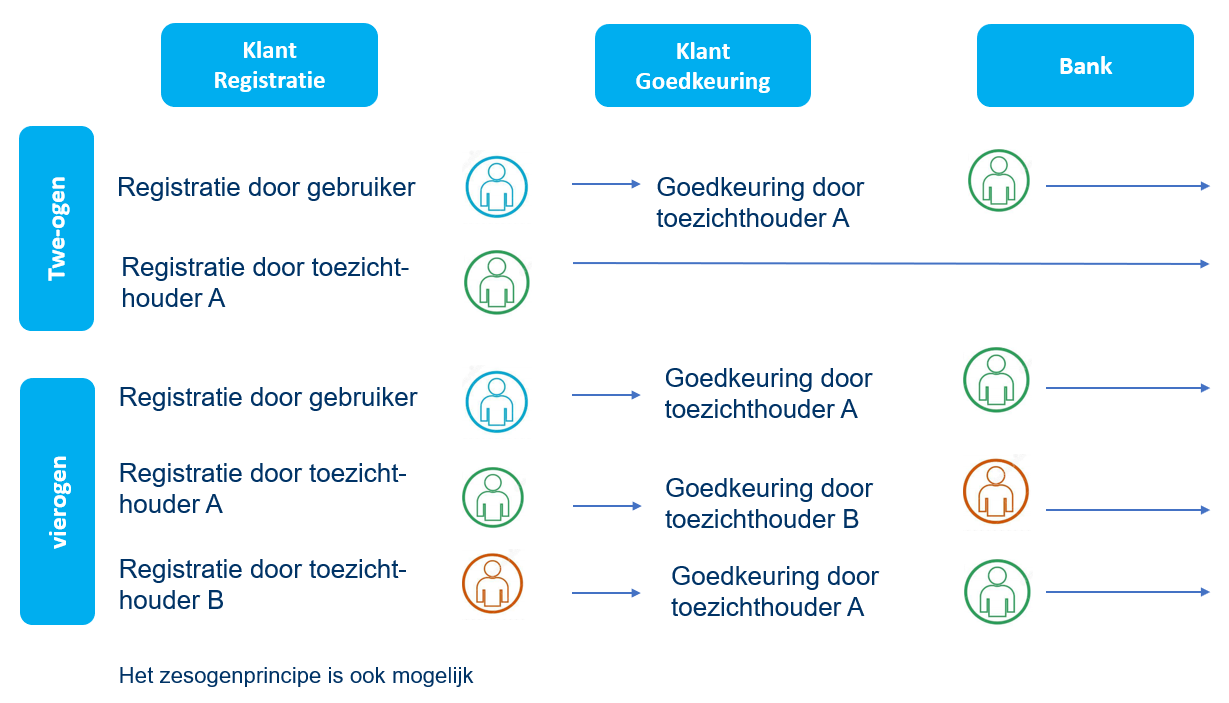
Hoe werkt het ogenprincipe?
Het ogenprincipe is specifiek voor elk bedrijf in een commerciële groep.
Bij een twee-ogenprincipe heb je 1 toezichthouder nodig, die aanvragen kan indienen bij de bank.
Bij een vierogenprincipe heb je 2 gebruikers nodig, waarvan er minstens een toezichthouder is.
Een gebruiker kan alleen transacties registreren, nooit aanvragen indienen bij de bank.
Waar vind ik meer informatie over het gebruik van KBC-Flexims?
Er zijn een aantal stappenplannen beschikbaar die je op weg helpen met Flexims
Bekijk hier de Flexims-stappenplannen
In Flexims vind je ook informatieknoppen met specifieke informatie en algemene helpteksten (in het menu bovenaan rechts)
De helpdesk staat voor je klaar
Heb je toch nog vragen over onze digitale toepassingen? Neem dan gerust contact op met onze medewerkers van de helpdesk.