
Schnell zu
Der Start ist gratis und es gibt keine monatliche Abonnementsgebühren. Sie zahlen nur
- 18,00 Euro Jährliche Betriebskosten
- Transaktionskosten: 0,06 Euro für eine Zahlung im Geschäft oder 0,20 Euro für eine Online-Zahlung.
Für Bancontact PRO-Zahlungen gelten die Regeln für europäische Überweisungen. Das heißt, dass Sie die Zahlung einen Geschäftstag nach dem Tag, an dem die Zahlung erfolgte, erhalten.
Bezahlt der Kunde mit einer KBC-Geldkarte? Dann erscheint der Betrag sofort auf Ihrem Konto.
Sie können den QR-Code selbst über das Händlerportal im Navigationsmenü auf der linken Seite herunterladen und ausdrucken.
Ihre Kunde können mit Bancontact Pay bezahlen, wenn sie die Apps KBC Mobile oder Bancontact Pay auf ihrem Smartphone installiert haben.
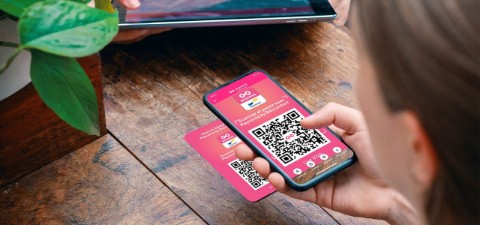
Der QR-Aufkleber befindet sich im Begrüßungspaket und wird innerhalb von 2 Wochen nach der Registrierung bei Bancontact Company per Post an Ihre Adresse gesandt.
Nein, als Händler brauchen Sie die App nicht zu installieren. Für Sie als Händler reicht das Händlerportal, um die Zahlungen zu verfolgen.
Nur Ihr Kunde braucht die App, um in Ihrem Laden zu bezahlen.
Natürlich können Sie sich als Benutzer der Bancontact Pay-App registrieren, um selbst in anderen Läden zu bezahlen. Sie müssen sich dann als neuer Benutzer registrieren, denn Ihre Händlerdaten funktionieren in der App nicht.
Der Start ist gratis und es gibt keine monatliche Abonnementsgebühren. Sie zahlen nur
- 18,00 Euro Jährliche Betriebskosten
- Transaktionskosten: 0,06 Euro für eine Zahlung im Geschäft oder 0,20 Euro für eine Online-Zahlung.
Ihre Kunde können mit Bancontact Pay bezahlen, wenn sie die Apps KBC Mobile oder Bancontact Payt auf ihrem Smartphone installiert haben.
Für Bancontact PRO-Zahlungen gelten die Regeln für europäische Überweisungen. Das heißt, dass Sie die Zahlung einen Geschäftstag nach dem Tag, an dem die Zahlung erfolgte, erhalten.
Bezahlt der Kunde mit einer KBC-Geldkarte? Dann erscheint der Betrag sofort auf Ihrem Konto.
Wenn Sie ein angeschlossener Händler sind (Vertrag und Lastschriftmandat in Ordnung), benötigen Sie für Bancontact PRO-Zahlungen über den QR-Szicker nur noch einen Zugang zum Händlerportal, um Ihre Zahlungseingänge zu überwachen und einzusehen. Sie können es auf einem Tablet, Smartphone oder PC mit (drahtloser) Internetverbindung öffnen.
Wenn Sie als Händler Bancontact PRO in Ihre Kasse, Ihren Webshop oder Ihre Rechnungen integrieren wollen, muss auch Ihr Integrator bereit für Bancontact PRO sein. Hier finden Sie eine Liste von Integratoren, die Bancontact PRO bereits anbieten.
Nach Unterzeichnung eines Bancontact PRO -Vertrags und eines europäischen Lastschriftmandats (SDD) in Ihrer KBC-Filiale können Sie Zahlungen mit Bancontact PRO entgegennehmen.
Im Bancontact PRO-Händlerportal, einer Portalsite für den Händler, können Sie Ihre Bancontact PRO-Transaktionen in Echtzeit verfolgen.
Ihre Transaktionen erscheinen auch auf Ihren Kontoauszügen.
Ja, das ist möglich! Hierfür arbeitet Bancontact PRO mit einigen Lieferanten von Kassensoftware zusammen. Interesse? Wenden Sie sich an Ihre KBC-Filiale.
Es handelt sich um einen unbefristeten Vertrag.
Wenden Sie sich zunächst an Ihren kommerziellen Ansprechpartner.
Als Händler brauchen Sie für jeden Ort einen gesonderten Vertrag. Das heißt, dass Sie für jeden Ort eine gesonderte E-Mail-Adresse brauchen, um sich anzumelden. Das Empfängerkonto kann jedoch für die verschiedenen Verträge dasselbe sein. Auf diese Weise kann jeder Laden mit dem richtigen Ort in die Bancontact Pay-App aufgenommen werden und verfügt jedes Geschäft über sein eigenes Händlerportal.
Der QR-Aufkleber befindet sich im Begrüßungspaket und wird innerhalb von 2 Wochen nach der Registrierung bei Bancontact Company per Post an Ihre Adresse gesandt.
Nein, als Händler brauchen Sie die App nicht zu installieren. Für Sie als Händler reicht das Händlerportal, um die Zahlungen zu verfolgen.
Nur Ihr Kunde braucht die App, um in Ihrem Laden zu bezahlen.
Natürlich können Sie sich als Benutzer der Bancontact Pay-App registrieren, um selbst in anderen Läden zu bezahlen. Sie müssen sich dann als neuer Benutzer registrieren, denn Ihre Händlerdaten funktionieren in der App nicht.
Oder zahlen Sie in KBC Mobile. Dann müssen Sie keine zusätzliche App installieren.
Sobald Ihr Laden in der Bancontact Pay-App aufgeführt ist, haben Sie Zugang zu Ihrem Händlerportal. Sie erhalten auch eine E-Mail zur Begrüßung von Bancontact Company, in der die ersten Schritte beschrieben sind.
Normalerweise erhalten Sie das Paket innerhalb von 2 Wochen nach der Registrierung bei Bancontact Company. Inhalt sind ein Begrüßungsbrief, ein QR-Aufkleber und ein Poster. Brauchen Sie mehr Material? Senden Sie dazu bitte eine E-Mail an info@bancontact.com.
Sobald Ihr Laden in der Bancontact Pay-App aufgeführt ist, erhalten Sie als Händler eine E-Mail mit Anweisungen, um das Händlerportal zu aktivieren.
Dort klicken Sie beim ersten Mal unter Dienste auf „Registrieren“. Tragen Sie die E-Mail-Adresse ein, an die die Begrüßungsmail gesandt wurde. Es wird dann ein vorläufiges Passwort erzeugt, das Ihnen an die gleiche E-Mail-Adresse gesandt wird. Sollten Sie diese E-Mail nicht bekommen haben, überprüfen Sie bitte Ihren Spam-Ordner. Vielleicht wurde die E-Mail auch von der Firewall abgefangen.
Öffnen Sie dann das Händlerportal und tragen Sie Ihre E-Mail-Adresse und das vorläufige Passwort ein. Sie müssen dann sofort das Passwort ändern.
Prüfen Sie, ob Sie die richtige E-Mail-Adresse (sie steht in der Begrüßungsmail) mit dem richtigen Passwort benutzt haben. Achten Sie darauf, dass vor oder hinter der E-Mail-Adresse oder dem Passwort keine Leerräume stehen. Haben Sie immer noch Probleme? Senden Sie eine E-Mail an info@bancontact.com.
Das kann verschiedene Gründe haben. Senden Sie eine E-Mail an info@bancontact.com und beschreiben Sie, welche Meldungen Sie bekommen. Bancontact Company setzt sich dann so schnell wie möglich mit Ihnen in Verbindung.
Sie können den QR-Code selbst über das Händlerportal im Navigationsmenü auf der linken Seite herunterladen und ausdrucken.
Das ist möglich! Wir empfehlen aber, für jeden Ladenstandort einen anderen Bancontact PRO-Händleraccount mit jeweils einem eigenen Händlerportal zu erstellen.
Sie können sich mit einem Händleraccount auf verschiedenen Geräten im Händlerportal anmelden. Sie können also in Ihrem Laden und unterwegs gleichzeitig Zahlungen entgegennehmen.
Senden Sie eine E-Mail an info@bancontact.com. Beschreiben Sie Folgendes so genau wie möglich:
- Bei welchem Schritt des Prozesses ist das Problem aufgetreten?
- Auf welchem Gerät (Typ und Modell) hatten Sie das Problem?
Prüfen Sie auch Ihre Internetverbindung. Sind Sie gut verbunden oder befindet sich Ihr Gerät im Flugmodus?
Senden Sie Ihre spezifische Frage an info@bancontact.com oder an Ihren kommerziellen Ansprechpartner.
Nein, leider nicht. Sie können eine E-Mail an info@bancontact.com senden, darin ein Bildschirmfoto der Transaktion mit Datum, Uhrzeit und Betrag der Zahlung. Als Händler können Sie auch auf andere Weise eine Rückzahlung an den Kunden leisten: in bar oder mit einer Bancontact PRO-Zahlung zwischen Benutzern.
Nein, aber Sie können alle Transaktionen im Händlerportal sehen. Bei jeder Zahlung wird eine „Ping“-Meldung abgespielt. (Diese Meldung können Sie im Händlerportal in den „Einstellungen“ aktivieren.) Der Zahler erhält nach erfolgter Zahlung eine Bestätigung auf seinem Smartphone.
Der Sticker enthält Ihren eindeutigen QR-Code, mit dem die App Ihr Geschäft erkennen kann. Ihre Kunden müssen diesen Sticker mit der App KBC Mobile oder mit der App Bancontact Pay scannen, um zu bezahlen.
Senden Sie Ihre spezifische Frage per E-Mail an info@bancontact.com. Bancontact Company wird sie untersuchen und so schnell wie möglich Kontakt zu Ihnen aufnehmen.
Senden Sie Ihre Frage an info@bancontact.com. Bancontact Company kann die Änderung für Sie ausführen. Es genügt, Ihr neues Logo per E-Mail zuzusenden.
Möglichst nahe an die Kasse. So ist der Aufkleber gut sichtbar und kann durch Ihre Kunden einfach gescannt werden.
Senden Sie eine E-Mail an info@bancontact.com.
Wenn Sie zusätzliches Marketingmaterial wünschen, senden Sie eine E-Mail an info@bancontact.com. Man wird sich mit Ihnen in Verbindung setzen, um die Möglichkeiten zu besprechen. In Ihrem Begrüßungspaket erhalten Sie Ihr Standardmaterial.
Senden Sie Ihre spezifische Frage per E-Mail an info@bancontact.com. Bancontact Company wird sie untersuchen und so schnell wie möglich Kontakt zu Ihnen aufnehmen.
Das Passwort des Händlerportals können Sie in den Einstellungen ändern.
Je nach dem, was für ein Gerät und welchen Webbrowser Sie benutzen, können Sie das Händlerportal in Ihre „Favoriten“ aufnehmen, oder Sie können auf Ihrem Desktop oder in Ihrem Startfenster eine Verknüpfung anlegen. Dann können Sie das Händlerportal mit einem Klick öffnen.
Im Händlerportal finden Sie die Übersicht aller Bancontact PRO-Transaktionen pro Tag, Woche, Monat oder Jahr. Sie können die Liste auch im XML- oder CSV-Format exportieren.
Klicken Sie unter Händlerportal auf „Passwort vergessen“ oder „Reset Password“. Tragen Sie Ihre E-Mail-Adresse ein und klicken Sie auf „Passwort versenden“.
Es wird umgehend ein neues Passwort an die E-Mail-Adresse, die Sie gerade eingetragen haben, gesandt.
Klicken Sie unter Händlerportal auf „Passwort vergesssen“. Es wird ein neues vorläufiges Passwort an Ihre E-Mail-Adresse gesandt. Danach können Sie Ihr Passwort selbst neu einstellen.