

Rechnungen an einer Stelle clever verwalten und bezahlen?
Verknüpfen Sie für mehr Komfort Ihre Rechnungsstellungssoftware mit KBC Mobile.

Bei der Rechnungsstellung Zeit gewinnen?
Als Unternehmer müssen Sie jeden Tag zwischen Terminen, Kunden und Fristen schalten. Und dann sind da noch Ihre Rechnungen: eingehende Rechnungen, ausgehende Rechnungen, Erinnerungen, Mahnungen, Zahlungen ... Oft machen Sie das zwischendurch, in verschiedenen Tools.
Vielleicht kommt Ihnen dies bekannt vor:
- Sie geben die Zahlungsdaten manuell ein und hoffen, dass Ihnen kein Fehler unterläuft.
- Sie verlieren Zeit mit Verwaltungsarbeit, die nur ein paar Minuten in Anspruch nehmen dürfte.
- Sie müssen jedes Mal nachsehen, ob ein Kunde bereits bezahlt hat.
Das verschlingt Zeit und hält Sie von Ihrer eigentlichen Arbeit ab.
Sie wollen nicht mehr suchen, rätseln und doppelt prüfen. Sie wünschen sich Übersichtlichkeit, Sicherheit und eine zentrale Stelle, an der Sie Ihre Rechnungen mühelos bearbeiten und bezahlen können.
Jetzt können Sie Ihr Fakturierungstool oder Ihr Rechnungsstellungsprogramm mit KBC Mobile verknüpfen.
So arbeiten Sie schneller, unterlaufen Ihnen weniger Fehler und haben Sie mehr Kontrolle über Ihren Cashflow.
Gute Nachricht für Benutzer von Cashfeed! Nach Octopus, Yuki und SimplyBooks, Billit und Exact Online kann jetzt auch Cashfeed mit KBC Mobile verknüpft werden. Verwalten und bezahlen Sie Ihre Rechnungen schneller, übersichtlicher und effizienter - einfach von Ihrer vertrauten Bankumgebung aus.
Verwenden Sie ein anderes Rechnungsstellungspaket? Auch dann haben wir eine gute Nachricht für Sie! Weitere Pakete werden folgen. Behalten Sie KBC Mobile im Auge, bald erfahren Sie, ob Ihr Paket dabei ist!
Wie funktioniert das und was bringt Ihnen die Verknüpfung?
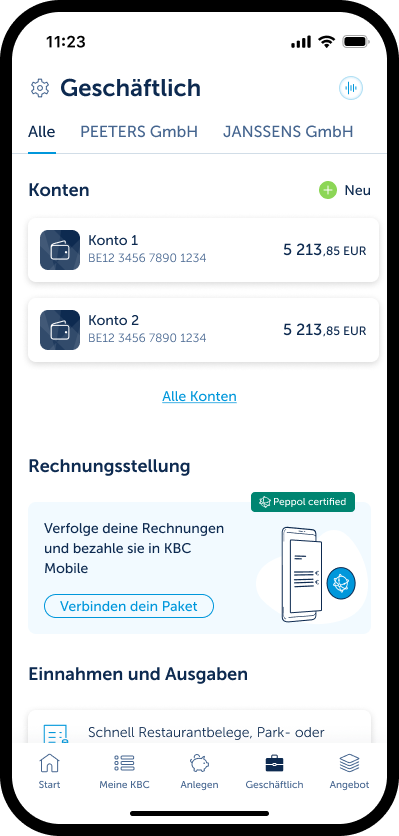
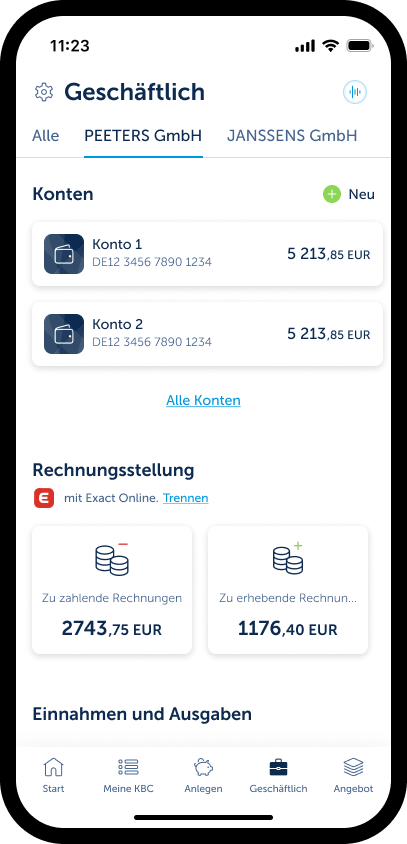
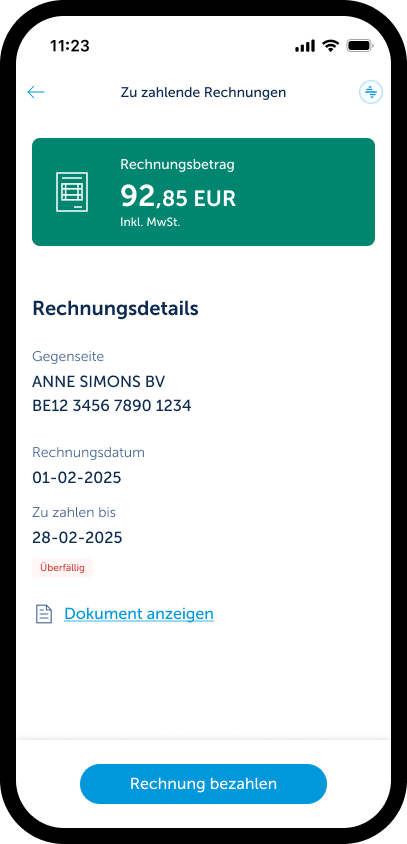
- Melden Sie sich in KBC Mobile an
- Tippen Sie unten auf „Geschäftlich“
- Wählen Sie „Ihr Paket verknüpfen“
- Wählen Sie Ihr Paket
- Melden Sie sich an und erteilen Sie Ihre Zustimmung
- Echtzeit-Infos darüber, welche Rechnungen ausstehen
- Detailansicht ohne zusätzliches Klicken
- Mit einem Klick mehrere Rechnungen zugleich bezahlen
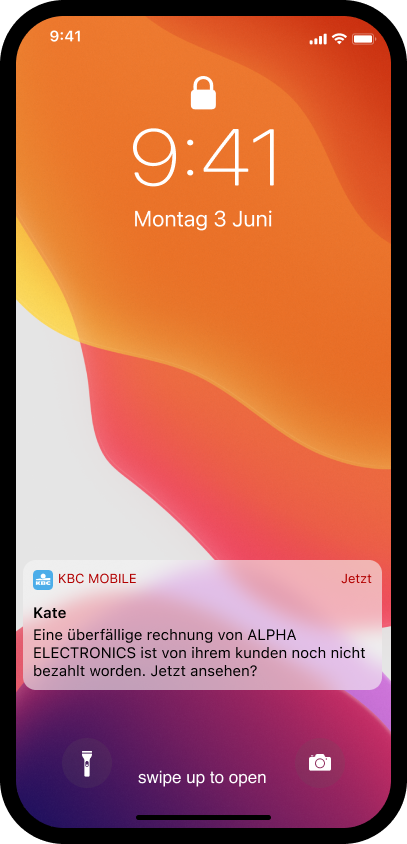
- Unbezahlte Rechnungen? Kate weist auf säumige Zahler hin.
- Kein lästiges Abtippen oder Suchen nach Zahlungsdetails mehr.
- Mit einem Klick bezahlen und verarbeiten Sie alle Ihre Rechnungen schnell, sicher und fehlerfrei.
Sie verpassen keine einzige Zahlung mehr. Kate* benachrichtigt Sie, wenn der Fälligkeitstag einer einzuziehenden Rechnung näher rückt.
- Melden Sie sich in KBC Mobile an
- Tippen Sie unten auf „Geschäftlich“
- Wählen Sie „Ihr Paket verknüpfen“
- Wählen Sie Ihr Paket
- Melden Sie sich an und erteilen Sie Ihre Zustimmung
- Echtzeit-Infos darüber, welche Rechnungen ausstehen
- Detailansicht ohne zusätzliches Klicken
- Mit einem Klick mehrere Rechnungen zugleich bezahlen
- Unbezahlte Rechnungen? Kate weist auf säumige Zahler hin.
- Kein lästiges Abtippen oder Suchen nach Zahlungsdetails mehr.
- Mit einem Klick bezahlen und verarbeiten Sie alle Ihre Rechnungen schnell, sicher und fehlerfrei.
.
Sie verpassen keine einzige Zahlung mehr. Kate* benachrichtigt Sie, wenn der Fälligkeitstag einer einzuziehenden Rechnung näher rückt.
Rechnungsstellungspaket mit KBC Mobile verknüpfen
Unternehmer mit einem Girokonto KBC Business-PRO haben Zugang zu „Geschäftlich“ in KBC Mobile und zur Funktion „Paket verknüpfen“.
* Benachrichtigungen von Kate sind nur verfügbar, wenn Sie in KBC Mobile „Zusätzlicher Komfort“ aktiviert haben. Um dies zu aktivieren, fragen Sie Kate einfach: „Zusätzlichen Komfort aktivieren“
Benutzen Sie KBC Mobile noch nicht?
Sie haben ein Android-Gerät und nutzen KBC Mobile noch nicht?

Sie haben ein iPhone und nutzen KBC Mobile noch nicht?
Nutzen Sie KBC Mobile noch nicht?


Die KBC hilft Ihnen in vielen Bereichen, besser zu wirtschaften
Haben Sie noch kein Fakturierungstool? Testen Sie Billit 1 Jahr lang kostenlos* und nutzen Sie die Vorteile der Verknüpfung der Rechnungsdaten.
* Das Abonnement, das Sie ein Jahr lang kostenlos nutzen können, hat einen tatsächlichen Wert von 25 Euro pro Monat (ohne Mehrwertsteuer). Diese Aktion ist befristet und gilt nur für neue Verträge, die über die KBC abgeschlossen werden. Verarbeiten Sie mit dem kostenlosen Probeabonnement mehr als 6 000 Dokumente oder wechseln Sie zu einem anderen Modul? Dann werden zusätzliche Gebühren fällig. Die Tarife für zusätzliche Nutzung oder weitere Module finden Sie auf der Website von Billit.
Häufig gestellte Fragen zu Exact Online in KBC Mobile
Wann kann ich Exact Online mit KBC Mobile verknüpfen?
Um die Verknüpfung mit Exact Online zu nutzen, müssen Sie diese Bedingungen erfüllen:
- Sie sind ein gesetzlicher oder ordentlicher Vertreter.
- Sie haben einen Geschäftsteil in KBC Mobile.
- Ihre Unternehmensnummer ist der KBC bekannt.
- Sie arbeiten mit einem Geschäftskonto (Betriebskonto) der KBC.
- Sie haben die CODA-Verknüpfung bereits aktiviert oder durch den gesetzlichen
Vertreter aktivieren lassen. Der Bevollmächtigte kann dies nicht selbst tun.
Die genauen Anforderungen sind je nach Rechtsform unterschiedlich.
Welche Rechte muss ich in Exact Online haben, um eine Verknüpfung herstellen zu können?
- Beziehungen einsehen oder verwalten
- Lieferantenberichterstattung einsehen
- Kundenberichterstattung einsehen
- Berichterstattung über das Hauptbuch einsehen
- Dokumente erstellen, aktualisieren und löschen
- Verkaufsrechnungen eingeben.
Welche Rechnungen sehe ich in KBC Mobile?
Sie sehen:
- die zu zahlenden Rechnungen (Eingang)
- die einzuziehenden Rechnungen (Ausgang)
Die Rechnungen erscheinen erst, wenn sie in Exact Online endgültig verarbeitet wurden. Das heißt, Entwürfe und Rechnungen, die noch nicht (von Ihrem Buchhalter) bestätigt wurden, sind noch nicht sichtbar.