
KBC Mobile auf Ihrem Smartphone mit itsme® aktivieren
In diesem Video erfahren Sie, wie einfach Sie KBC Mobile auf Ihrem Smartphone installieren und mit der itsme®-App aktivieren.
Das Video ansehen
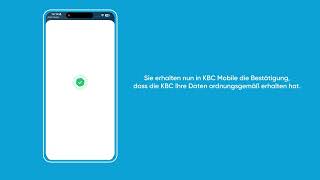
https://www.youtube.com/watch?v=o-QrKJ8CsCA
Wissenswert: In dem Video werden Sie keine echten Kunden oder Daten sehen. Auf einem Android-Gerät können die Fenster leicht von diesem Video abweichen.
Lesen Sie die Anleitung
- Installieren Sie zunächst KBC Mobile auf Ihrem Smartphone und tippen Sie dann auf das blaue Symbol der App.
- Tippen Sie auf die gewünschte Sprache. Sie können nun auswählen, was Sie tun möchten. Tippen Sie auf „Anmelden“.
- Bestimmen Sie, ob Sie zulassen möchten, dass KBC Mobile Ihre Aktivitäten in Apps und auf Websites anderer Unternehmen nachverfolgt.
- Sie können wählen, welche Cookies Sie akzeptieren möchten.
- Wählen Sie, wie Sie sich anmelden möchten, indem Sie oben auf „itsme® auf Ihrem Smartphone“ tippen.
- Mit der itsme®-App
- Melden Sie sich in itsme® an und scannen Sie den QR-Code.
- Schauen Sie nach, welche Daten Sie freigeben möchten, und tippen Sie unten auf den Button „Bestätigen“.
- Geben Sie Ihre itsme®-Geheimzahl ein und tippen Sie unten rechts auf „OK“.
- Tippen Sie im Bestätigungsfenster in KBC Mobile auf „Weiter“.
- Geben Sie Ihre E-Mail-Adresse ein oder prüfen Sie, ob die eingetragene Adresse korrekt ist.
- Tippen Sie unten auf „Daten hier teilen“, um sich zusätzlich vor Betrügern zu schützen.
Möchten Sie nicht, dass wir Ihre Standortdaten für diese Überprüfung verwenden? Dann können Sie hier nicht weitermachen. Schließen Sie dann die App und vereinbaren Sie einen Termin in Ihrer Bankfiliale. - Lesen Sie die Texte. Tippen Sie erst auf das Kästchen oben links und anach auf den blauen Button „Bedingungen akzeptieren“.
- Wählen Sie eine fünfstellige Geheimzahl und tippen Sie auf „OK“.
- Wiederholen Sie Ihre fünfstellige Geheimzahl und tippen Sie auf das blaue Häkchen.
- Wenn Sie die Gesichtserkennung nutzen möchten, können Sie dies einstellen, indem Sie den Schalter neben „Face ID“ nach rechts schieben und auf „Weiter“ tippen.
- Legen Sie jetzt fest, ob Sie Benachrichtigungen von der KBC erhalten möchten. In diesem Video tippen wir zunächst auf „Benachrichtigungen aktivieren“ und anschließend auf „Erlauben“.
- Wählen Sie dann, welche Werbeangebote Sie erhalten möchten. In diesem Video wählen wir „Auf Sie zugeschnitten“.
Jetzt können Sie KBC Mobile nutzen.