Kate Wallet, Ihre digitale Brieftasche in KBC Mobile
- Kontaktlos mit Ihrem Smartphone bezahlen
- Speichern Sie KBC-Zahlungskarten, Kundenkarten und Tickets zusammen
- Ihre Karten erkennen Sie anhand eines eigenen Namens oder Fotos, und Sie überprüfen schnell den Saldo
Was ist Kate Wallet?
Unterwegs möchten Sie nicht lange nach dem richtigen Ticket suchen müssen. An der Kasse möchten Sie zügig bezahlen. Deshalb vereint Kate Wallet, die digitale Brieftasche in KBC Mobile, Ihre KBC-Zahlungskarten, Kundenkarten und Tickets übersichtlich. So bezahlen Sie kontaktlos mit Ihrem Smartphone und brauchen nicht so viel zwischen verschiedenen Apps, Karten und Tickets hin- und herzuwechseln.
Alles aus Ihrer Brieftasche an einem Ort in KBC Mobile
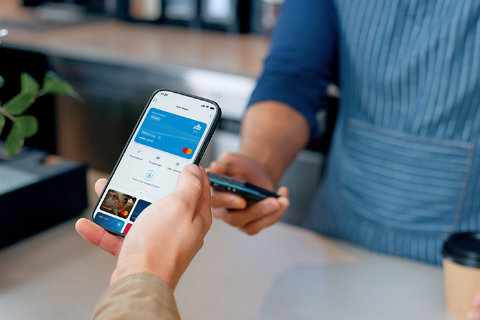
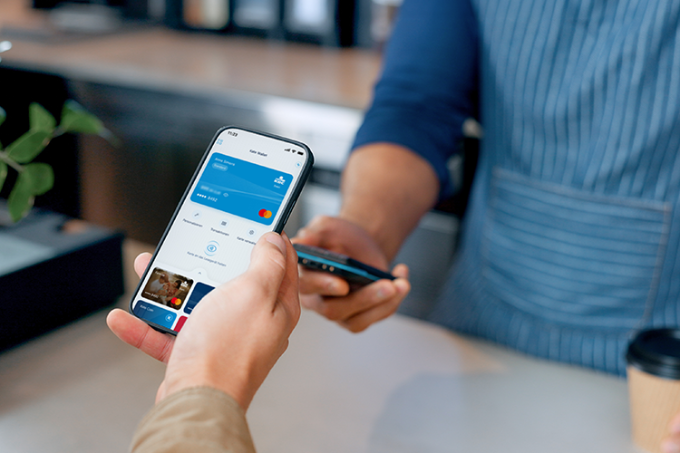
Kontaktlos mit Ihrem Smartphone bezahlen
Beim Radfahren möchte ich am liebsten so wenig wie möglich mitnehmen. Mit Kate Wallet kann ich nach der Tour noch spontan etwas essen oder trinken gehen und bezahle einfach mit meinem Smartphone.
Jules, 28 Jahre
Mehr als bezahlen
Bei Kate Wallet geht es um mehr als Bezahlen. Die digitale Brieftasche vereint alles, was heute oft auf verschiedene Karten und Apps verteilt ist. So haben Sie alles, was Sie unterwegs benötigen, übersichtlich in KBC Mobile zusammengefasst.


Häufig gestellte Fragen über Kate Wallet
Was ist ein digitaler Tresor?
Die digitale Brieftasche ist eine App, mit der Sie Zahlungskarten, Kundenkarten, Tickets und andere Karten auf Ihrem Smartphone speichern. So benötigen Sie weniger physische Karten und finden schneller, was Sie suchen. Mit Kate Wallet befindet sich Ihre digitale Brieftasche direkt in KBC Mobile.
Was brauche ich, um Kate Wallet benutzen zu können?
Kate Wallet ist in KBC Mobile integriert. Sie brauchen keine separate Wallet-App herunterzuladen. Für kontaktloses Bezahlen mit Kate Wallet benötigen Sie:
- Ein NFC-fähiges Smartphone
- Eine KBC-Zahlungskarte, die mit einem KBC-Girokonto verknüpft ist
Sie haben keine KBC-Zahlungskarte? Dann können Sie Kate Wallet dennoch für Ihre Kundenkarten und aktive Tickets aus KBC Mobile nutzen.
Wo finde ich Kate Wallet und wie fange ich damit an?
Sie finden Kate Wallet an verschiedenen Stellen in KBC Mobile:
- Auf dem Anmeldebildschirm
- Auf Ihrem Startbildschirm unter „Für Sie“
- Über die Seite „Angebot“
Beim ersten Mal durchlaufen Sie einen kurzen Aktivierungsvorgang. Ihre verfügbaren KBC-Zahlungskarten und bestehenden Kundenkarten werden anschließend automatisch zu Kate Wallet hinzugefügt. Beantragen Sie später eine neue Zahlungskarte? Dann können Sie diese ganz einfach zu Kate Wallet hinzufügen.
Richten Sie Kate Wallet oder KBC Mobile als Standard-Zahlungs-App ein? Dann können Sie das Wallet auch schnell über die Tastenkombinationen Ihres Geräts öffnen, beispielsweise durch zweimaliges Drücken der Seitentaste Ihres iPhones oder über die Schnelleinstellungen bei Android.
Sie sehen Kate Wallet nicht? Installieren Sie zunächst die neueste Version von KBC Mobile
Wie bezahle ich kontaktlos mit meinem Smartphone über Kate Wallet?
Beim kontaktlosen Bezahlen nutzen Sie Ihr Smartphone wie eine Zahlungskarte. Ihr Smartphone muss NFC unterstützen, und NFC muss aktiviert sein. Öffnen Sie Kate Wallet und wählen Sie Ihre KBC-Zahlungskarte aus. Authentifizieren Sie sich und halten Sie anschließend Ihr Smartphone an das Zahlungsterminal, um kontaktlos zu bezahlen.
Sie bezahlen sicher über KBC Mobile und nutzen die Sicherheitsfunktionen Ihres Geräts, wie z. B. Gesichtserkennung, Fingerabdruck oder Ihren Zugangscode. Darüber hinaus bleibt Ihre KBC-Zahlungskarte durch die Sicherheitsmaßnahmen der KBC geschützt.
Stellen Sie Kate Wallet als Standard-Zahlungs-App ein? Auf bestimmten Geräten erhalten Sie über die Schnellzugriffstasten Ihres Smartphones rascheren Zugriff auf Ihre Zahlungskarten.
Kontaktlose Zahlungen mit Kate Wallet?
Erteilen Sie KBC Mobile zunächst die Berechtigung für kontaktloses Bezahlen und NFC auf Ihrem Gerät. Möchten Sie Ihre Zahlungskarten noch schneller aufrufen? Stellen Sie Kate Wallet als Standard-Zahlungs-App ein. Öffnen Sie Kate Wallet, wählen Sie „Als Standard-Zahlungs-App festlegen“ und befolgen Sie die Anweisungen auf Ihrem Gerät.
Sie können mit Kate Wallet auch bezahlen, wenn es nicht als Standard-Zahlungs-App eingestellt ist. In diesem Fall öffnen Sie vor dem Bezahlen zunächst Kate Wallet.
Für iOS benötigen Sie Version 17.4 oder höher. Für Android benötigen Sie Version 9 oder höher.
Kann ich Kundenkarten in Kate Wallet speichern und nutzen?
Ja. In Kate Wallet können Sie Ihre Kundenkarten digital speichern und nutzen. Fügen Sie eine Kundenkarte hinzu, indem Sie den Barcode oder QR-Code scannen oder die Kartennummer eingeben. Hatten Sie bereits Kundenkarten in KBC Mobile? Dann werden diese automatisch in Kate Wallet angezeigt.
Öffnen Sie Ihre Kundenkarte in Kate Wallet und lassen Sie den Barcode oder QR-Code an der Kasse scannen, genau wie bei einer physischen Kundenkarte. Auch ohne Internetverbindung haben Sie Ihre Kundenkarten immer griffbereit.
Kann ich Tickets auf meinem Smartphone in Kate Wallet speichern?
Ja. Aktive Tickets von unterstützten Diensten in KBC Mobile erscheinen automatisch in Kate Wallet. Einige Beispiele:
- SNCB
- De Lijn
- 4411
- …
So haben Sie Ihre Tickets schnell zur Hand, auch ohne Internetverbindung. Sie kaufen Ihre Tickets weiterhin über die Zusatzleistungen in KBC Mobile.
Kann ich neben Kate Wallet auch weiterhin andere Wallet-Apps nutzen?
Ja. Sie können Kate Wallet neben anderen Wallet-Apps nutzen. Ihr Smartphone kann jeweils nur eine Standard-Zahlungs-App für den schnellen Zugriff nutzen, beispielsweise über die Seitentaste oder über die Schnelleinstellungen bei Android.
Möchten Sie in KBC Mobile mehr zur Hand haben?
Öffnen Sie Kate Wallet und entdecken Sie, wie Sie schneller bezahlen, Karten leichter wiederfinden und weniger suchen müssen.
Probleme bei der Benutzung oder Fragen zur App? Kate ist rund um die Uhr für Sie da. Stellen Sie Ihre Fragen.