
Activer KBC Mobile sur votre tablette avec itsme®
Cette démo vous montre comment installer et activer KBC Mobile facilement sur votre tablette avec l’application itsme®.
Regardez la vidéo
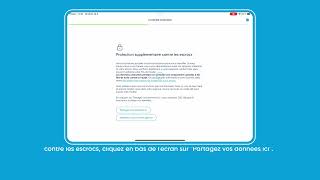
https://www.youtube.com/watch?v=HTEMB_FI7_k
Bon à savoir: dans cette démo, vous ne verrez pas de données ou de clients réels. Les écrans sur un appareil Android peuvent différer légèrement de cette démo.
Lisez la procédure
- Commencez par installer KBC Mobile sur votre tablette, puis appuyez sur l’icône bleue de l’application.
- Cliquez sur la langue de votre choix. Vous pouvez maintenant choisir ce que vous voulez faire. Cliquez sur “Se connecter”.
- Indiquez si vous autorisez KBC Mobile à suivre vos activités dans les apps et sur les sites web d’autres sociétés.
- Choisissez les cookies que vous souhaitez accepter.
- Choisissez votre mode de connexion en appuyant sur “itsme® sur votre smartphone” en haut de l’écran.
- Avec l’app itsme® sur votre smartphone:
- Connectez-vous et scannez le code QR.
- Vérifiez les données que vous allez partager, puis appuyez sur le bouton “Confirmer” en bas de l’écran.
- Tapez votre code PIN itsme®, puis cliquez en bas à droite sur “OK”.
- Sur l’écran de confirmation dans KBC Mobile, cliquez sur le bouton “Suivant”.
- Complétez votre adresse e-mail ou vérifiez qu’elle est correcte.
- En bas de l’écran, cliquez sur “Partagez vos données ici” pour bénéficier d’une protection supplémentaire contre les escrocs.
Si vous ne souhaitez pas que vos données de localisation soient utilisées pour cette vérification, la procédure ne pourra pas être poursuivie ici. Dans ce cas, fermez l’app et prenez rendez-vous dans votre agence. - Lisez les les documents. Cochez la case en haut à gauche et cliquez sur le bouton bleu “Accepter les conditions” en bas de l’écran.
- Choisissez un code secret à 5 chiffres, puis cliquez sur la case bleue.
- Saisissez à nouveau votre code secret, puis cliquez sur la case bleue.
- Si vous souhaitez utiliser la reconnaissance faciale, il vous faut la configurer: faites glisser vers la droite la boule située à côté de “Face ID”, puis cliquez sur “Poursuivre”. Grâce à cette fonctionnalité, toutes les personnes dont l’empreinte digitale ou les données faciales ont été enregistrées dans votre tablette pourront accéder à KBC Mobile Si vous ne souhaitez pas utiliser cette fonctionnalité, cliquez sur “Poursuivre”.
- Choisissez à présent si vous voulez recevoir des notifications de KBC. La procédure est expliquée dans cette démo: cliquez d’abord sur “Activer les notifications”, puis sur “Autoriser”.
- Choisissez ensuite les offres commerciales que vous souhaitez recevoir. Dans cette démo, nous sélectionnons l’option “Sur mesure”.
Le tour est joué! Vous pouvez désormais utiliser KBC Mobile.