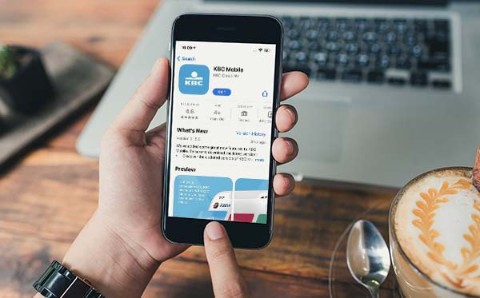

Activer KBC Mobile sur un nouvel appareil
Vous venez d’acheter un nouveau smartphone ou une nouvelle tablette? Découvrez, dans cette démo, comment activer rapidement r un nouvel appareil.
Regardez la vidéo
https://www.youtube.com/watch?v=tpSlHXSsfNc
Bon à savoir: dans cette démo, vous ne verrez pas de données ou de clients réels. Les écrans sur une tablette ou un appareil Android peuvent différer légèrement de cette démo réalisée sur un iPhone.
Lisez la procédure
- Installez KBC Mobile sur votre nouvel appareil (smartphone ou tablette), puis ouvrez l’application.
- Cliquez sur la langue de votre choix. Dans cette démo, nous sélectionnons la langue “français”.
- Indiquez si vous autorisez KBC Mobile à suivre vos activités dans les apps et sur les sites web d’autres sociétés. Dans la démo, nous refusons ce suivi.
- Choisissez les cookies que vous souhaitez accepter.
- Cliquez sur “Se connecter”.
- Cliquez sur “KBC Mobile sur votre autre appareil”.
- Sur votre autre appareil, connectez-vous à KBC Mobile.
- Vous trouverez le code QR dans les paramètres ou en posant la question à Kate. Dans cette démo, nous allons poser la question à Kate. Cliquez sur l’icône Kate et tapez “Activer KBC Mobile sur un autre appareil”.
- Cliquez ensuite sur “KBC Mobile sur votre autre appareil”, puis sur “Activer KBC Mobile sur un autre appareil”.
- Cliquez sur “Créer un code QR” et confirmez avec votre code secret.
- Sur votre nouvel appareil, cliquez sur “Scanner le code QR” et scannez le code affiché sur l’ancien appareil.
- Cliquez en bas de l’écran sur “Partagez vos données ici” pour bénéficier d’une protection supplémentaire contre les escrocs. Si vous ne souhaitez pas que vos données de localisation soient utilisées, fermez l’app et prenez rendez-vous dans votre agence.
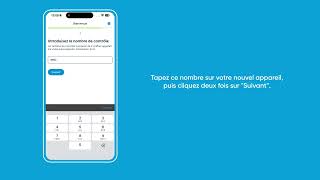
- Un nombre de contrôle va s’afficher sur votre autre appareil. Tapez ce nombre sur votre nouvel appareil, puis cliquez deux fois sur “Suivant”.
- Lisez les les documents. Cochez la case en haut à gauche et cliquez ensuite sur “Accepter les conditions” en bas de l’écran.
- Choisissez un code secret à 5 chiffres, puis appuyez sur le bouton de confirmation.
- Saisissez à nouveau votre code secret, puis appuyez sur le bouton de confirmation.
- Si vous souhaitez utiliser la reconnaissance faciale, il vous faut la configurer: faites glisser vers la droite la boule située à côté de “Face ID”, puis cliquez sur “Poursuivre”. Si vous ne souhaitez pas utiliser cette fonctionnalité, cliquez sur “Poursuivre”.
- Choisissez si vous voulez recevoir des notifications de KBC. La procédure est expliquée dans cette démo: cliquez d’abord sur “Activer les notifications”, puis sur “Autoriser”.
Le tour est joué! Vous pouvez désormais utiliser KBC Mobile sur votre nouvel appareil.