
KBC Mobile activeren op je tablet met je kaartlezer
In deze demo leer je hoe je KBC Mobile op je tablet activeert met je KBC-debetkaart en -kaartlezer.
Bekijk de video
https://www.youtube.com/watch?v=9t1PZF9_tM8
Goed om te weten: in de demo zie je geen echte klanten of gegevens. Op een Android-toestel kunnen de schermen lichtjes afwijken van deze demo.
Lees het stappenplan
- Installeer KBC Mobile op je tablet, en tik dan op het blauwe icoon van de app.
- Tik op de gewenste taal en dan ‘Aanmelden’.
- Kies of je wilt dat KBC Mobile je activiteit volgt in apps en op websites van andere bedrijven. In deze demo tikken we op ‘Vraag app om niet te tracken’.
- Kies welke cookies je wilt aanvaarden.
- Tik op de link ‘Aanmelden op een andere manier’ en dan op 'Met debetkaart en kaartlezer'.
- Tik onderaan op de blauwe knop 'Deel je gegevens hier' om je extra te beschermen tegen oplichters.
Wil je niet dat we je locatiegegevens gebruiken voor deze controle? Dan kan je hier niet verder. Sluit dan de app en maak een afspraak in je kantoor. - Tik onderaan op de blauwe knop 'Verder met de activatie'.
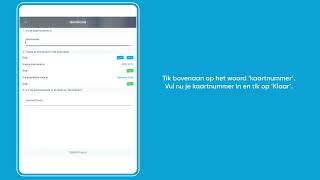
- Tik bovenaan op het eerste veld, vul je kaartnummer in en tik op ‘Klaar’.
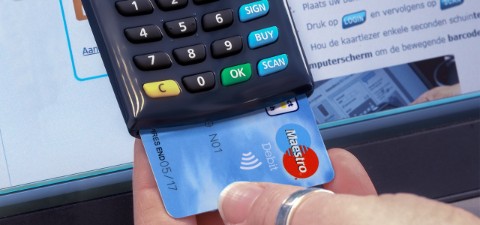
- Steek je KBC-Debetkaart in de kaartlezer en volg de stappen om een aanmeldcode te ontvangen.
- Tik onderaan op 'Aanmeldcode', vul de code in en tik op ‘Klaar’.
- Tik onderaan op de blauwe knop 'Identificeren'.
- Lees de teksten. Tik eerst links bovenaan op het vierkant zodat er een vinkje verschijnt en dan onderaan op de blauwe knop ‘Aanvaard de voorwaarden’.
- Steek je KBC-Debetkaart in de kaartlezer en volg de stappen om een tweede tekencode te ontvangen.
- Tik onderaan op het veld 'Tekencode', vul je code in en tik op ‘Klaar’.
- Tik onderaan op de blauwe knop 'Tekenen'.
- Kies een geheime code van 5 cijfers en tik op het vinkje.
- Herhaal je geheime code en tik op het vinkje.
- Wil je gezichtsherkenning gebruiken, dan kun je dat instellen door het bolletje naast ‘Face ID’ naar rechts te verschuiven en op ‘Verder’ te tikken. Als je hiervoor kiest dan kan iedereen die vingerafdrukken of een gezicht heeft geregistreerd op je tablet ook aanmelden en werken met KBC Mobile. Wil je dat niet? Tik dan gewoon op 'Verder'.
- Kies nu of je meldingen wilt ontvangen van KBC. In deze demo tikken we op ‘Schakel meldingen in’ en nadien op ‘Sta toe’.
- Kies welke commerciële aanbiedingen je wilt ontvangen. In deze demo kiezen we ‘Op jouw maat’.
Je bent helemaal klaar om KBC Mobile te gebruiken;