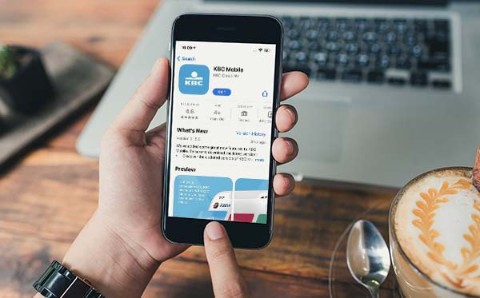

KBC Mobile activeren op een nieuw toestel
Nieuwe smartphone of tablet? Deze demo toont je hoe je KBC Mobile snel kunt activeren op een nieuw toestel.
Bekijk de video
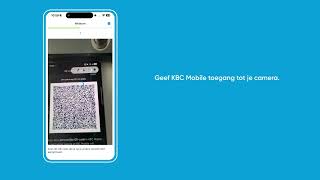
https://www.youtube.com/watch?v=sB8PCQZtzL4
Goed om te weten: in de demo zie je geen echte klanten of gegevens. Op een tablet of Android-toestel kunnen de schermen lichtjes afwijken van deze iPhone-demo.
Lees het stappenplan
- Installeer KBC Mobile op je nieuwe toestel (smartphone of tablet) en open de app.
- Tik op de gewenste taal. In deze demo kiezen we ‘Nederlands’.
- Kies of je wilt dat KBC Mobile je activiteit volgt in apps en op websites van andere bedrijven. In deze demo tikken we op ‘Vraag app om niet te tracken’.
- Kies welke cookies je wilt accepteren.
- Tik op ‘Aanmelden’.
- Tik op ‘KBC Mobile op je andere toestel’.
- Neem je andere toestel en meld je aan in KBC Mobile.
- Je vindt de QR-code in de instellingen of door het aan Kate te vragen. In deze demo vragen we het aan Kate. Tik op het Kate-icoon en vul ‘Activeer KBC Mobile op andere toestel’ in.
- Tik dan op ‘KBC Mobile op ander toestel’ en vervolgens op ‘Activeer KBC Mobile op een ander toestel’.
- Tik op ‘Maak QR-code’ en bevestig met je geheime code.
- Tik op je nieuwe toestel op ‘Scan QR-code’ en scan de QR-code op het andere toestel.
- Tik onderaan op 'Deel je gegevens hier’ om je extra te beschermen tegen oplichters. Wil je niet we je locatiegegevens gebruiken? Sluit dan de app en maak een afspraak in je kantoor.
- Op je andere toestel verschijnt een controlegetal. Geef dat getal in op je nieuwe toestel en tik tweemaal op ‘Volgende’.
- Lees de teksten. Tik eerst links bovenaan op het vierkantje zodat er een vinkje verschijnt en dan onderaan op 'Aanvaard de voorwaarden'.
- Kies een geheime code van 5 cijfers en tik op het vinkje.
- Herhaal je geheime code en tik op het vinkje.
- Wil je gezichtsherkenning gebruiken, dan kun je dat instellen door het bolletje naast ‘Face ID’ te verschuiven naar rechts en op ‘Verder’ te tikken. Wil je dat niet? Tik dan gewoon op 'Verder'.
- Kies of je meldingen wilt ontvangen van KBC. In deze demo tikken we eerst op ‘Schakel meldingen in’ en dan op ‘Sta toe’.
Je bent helemaal klaar om KBC Mobile te gebruiken op je nieuwe toestel.